
Microsoft Power Platform propose diverses fonctionnalités pour sécuriser les données et assurer la conformité via le menu « Sécurité ». Voici les fonctionnalités disponibles :
1. Stratégie de données
Notre recommandation est d’activer une stratégie globale pour bloquer tous les connecteurs inutilisés dans tous les environnements afin de prévenir la perte de données. Ensuite, il est conseillé d’établir des règles spécifiques pour chaque environnement ou groupe d’environnement.
Configuration
- Accéder au paramètre « Stratégie de données » en allant dans la section « Sécurité » puis « Données et confidentialité » dans le bandeau latéral gauche.
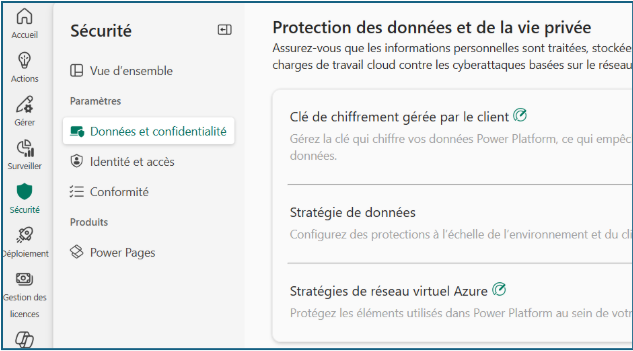
- Cliquer sur « Stratégie de données ».

- Cliquer sur « Nouvelle Stratégie ».
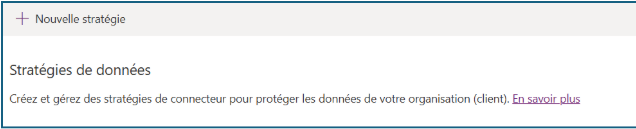
- Nommer la stratégie.

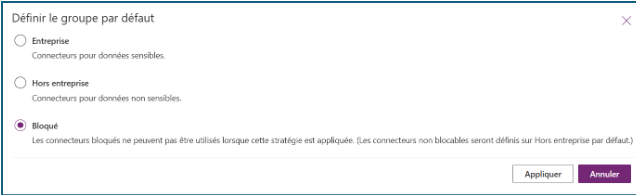
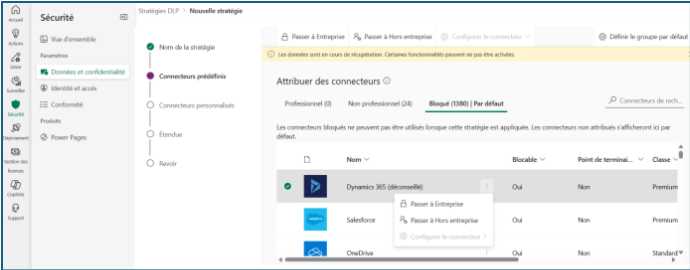
- Cliquer sur « Définir le groupe par défaut » et sélectionner « Bloqué ».

- Sélectionner les connecteurs « blocables » et déplacez-les vers l’état « Bloqué ». Une fois cette opération effectuée, il restera des connecteurs qui ne peuvent pas être bloqués ; cependant, ils peuvent être catégorisés comme « Professionnels » ou « Non professionnels ».
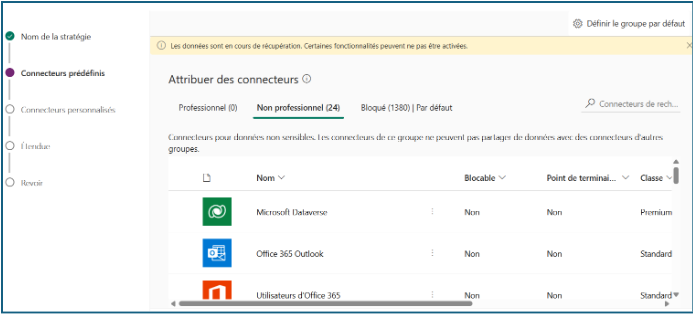
- Parmi les connecteurs bloqués, sélectionner ceux que vous souhaitez ajouter à la catégorie « Professionnel » ou « Non professionnel » afin de définir votre stratégie.
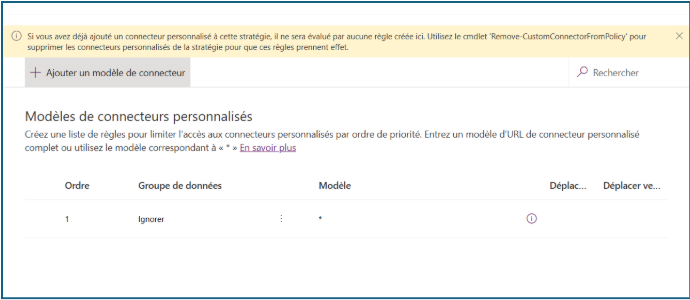
- Ajouter les connecteurs personnalisés que vous avez créés et que vous autorisez
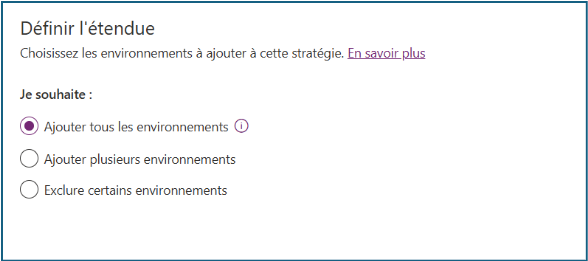
- Choisir le périmètre de votre stratégie avec les environnements ciblés et exclus.
2. Audit
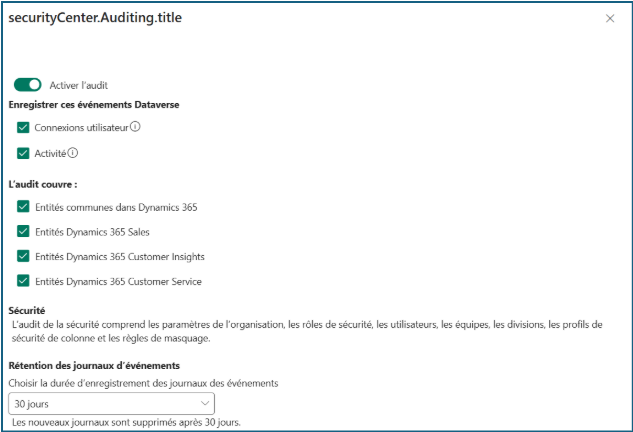
Ce paramètre permet de définir le périmètre de l’audit d’un environnement ainsi que la durée de rétention des journaux d’audit.
Types d’évènements audités :
- Connexions des utilisateurs
- Activité sur le Dataverse
Applications auditées :
- Dynamics 365
- Dynamics 365 Customer Insights
- Dynamics 365 Customer Service
- Dynamics 365 Sales
Configuration
- Accéder à la configuration de l’« Audit » en allant dans la section « Sécurité » puis « Conformité » dans le bandeau latéral gauche.
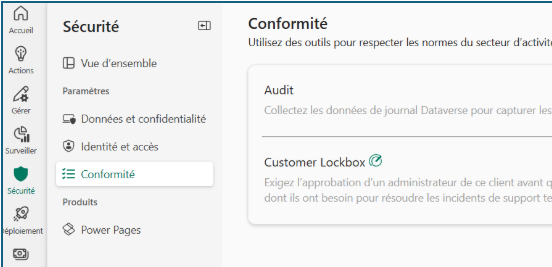
- Cliquer sur « Audit ».

- Sélectionner l’environnement souhaité puis cliquer sur « Configurer l’audit ».
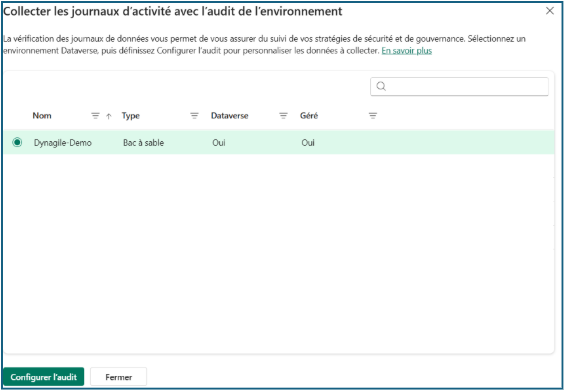
- Définir le périmètre de l’audit et la durée de conservation des journaux en fonction du type et de la criticité de l’environnement.
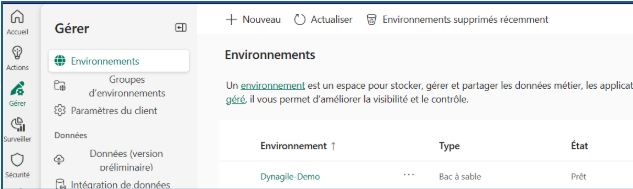
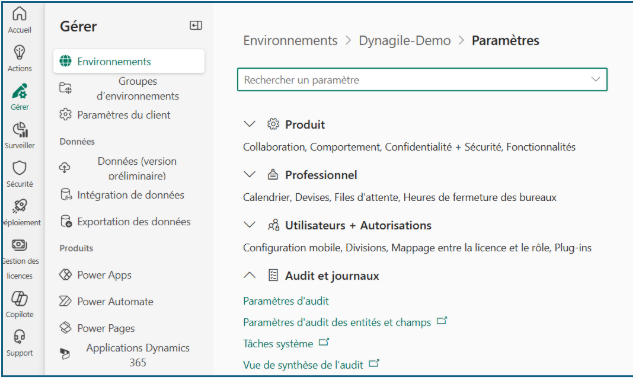
- Accéder aux journaux en sélectionnant l’environnement souhaité depuis le menu « Gérer » dans le bandeau latéral gauche.
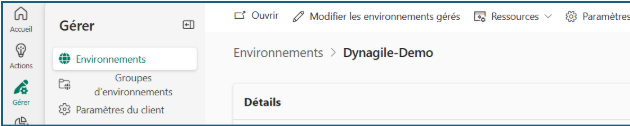
- Cliquer sur « Paramètres ».
- Puis cliquer sur « Vue de synthèse de l’audit ».
3. Customer Lockbox
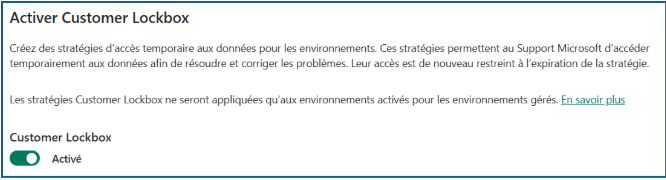
Customer Lockbox permet de restreindre l’accès aux données des environnements par Microsoft. Si une intervention de Microsoft est nécessaire dans le cadre d’un ticket de support, une demande d’accès devra être approuvée avant toute action.
Attention, cette fonctionnalité nécessite certaines licences Microsoft. Pour connaître les licences requises, vous pouvez consulter la documentation disponible ici.
Configuration
- Accéder à la configuration de « Customer Lockbox » en allant dans la section « Sécurité » puis « Conformité » dans le bandeau latéral gauche.
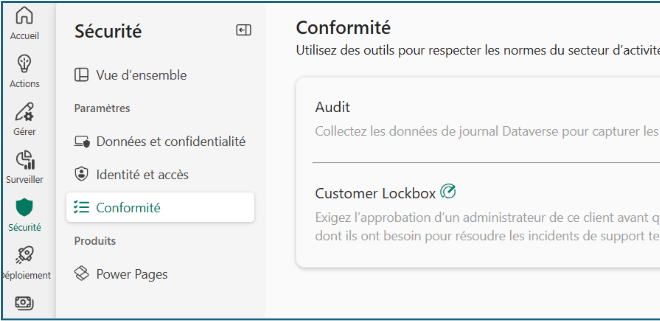
- Cliquer sur « Customer Lockbox ».

- Cocher la case pour qu’elle affiche « Activé ».