

Vous avez votre système décisionnelle sur Fabric et souhaitez ajouter la source de données D365.
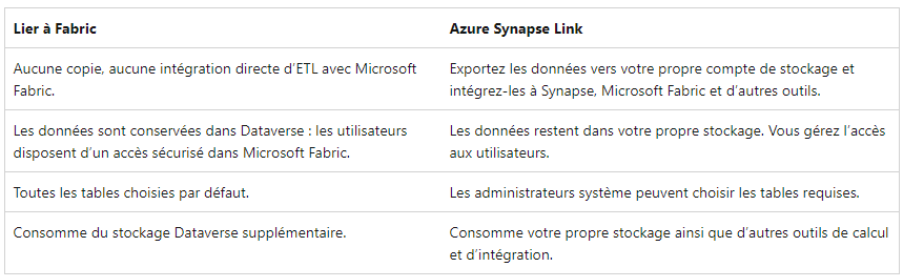
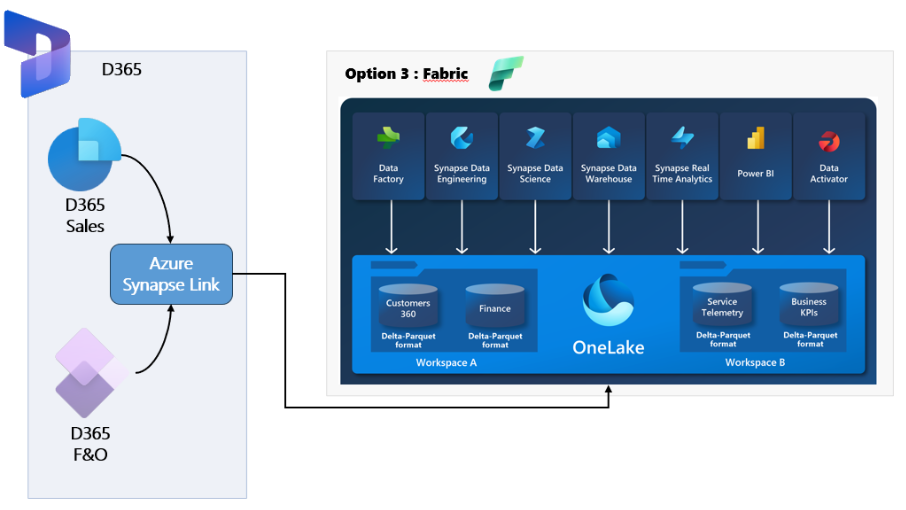
- Les données issues de D365 F&O sont poussées toutes les 15 minutes en format fichier dans le One Lake via Fabric link. (Accessible via https://make.powerapps.com/)
- Les données sont disponibles dans la capacité Fabric au sein d’un lakehouse créé automatiquement et accessibles par les différents outils mis à disposition
Composant(s) nécessaire(s) :
- Capacité Fabric
Droit Requis
- Administrateur système sur l’environnement F&O ou CRM
- Propriétaire ou Administrateur de la capacité Fabric
- La capacité Fabric doit être dans la même région que votre environnement Dataverse
Composants clés
• OneLake : stockage unifié.
• Lakehouse : tables Parquet/Delta.
• Data Warehouse : requêtes SQL.
• Power BI : visualisation et IA.
Architecture cible
Flux : D365 F&O → Fabric Link → OneLake → Lakehouse → Data Warehouse → Power BI.
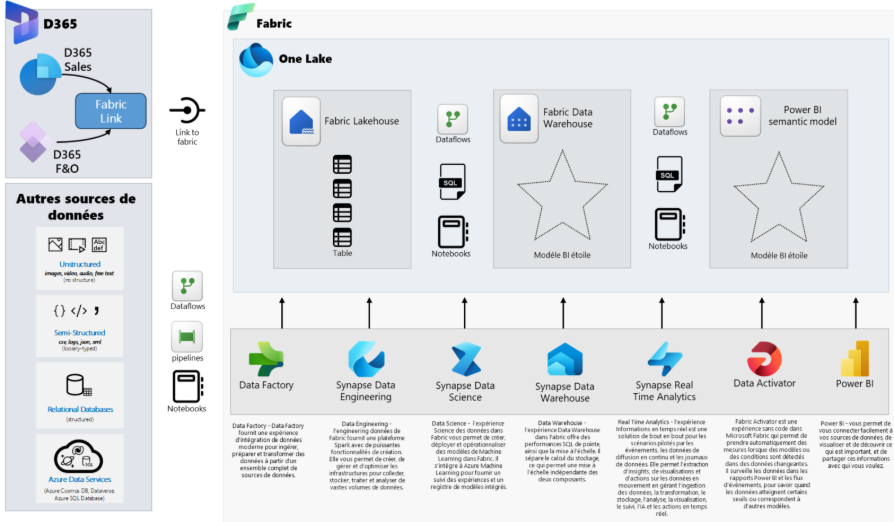
- Les données issues de D365 F&O sont poussées toutes les 15 minutes en format fichier dans le One Lake via Fabric link. (Accessible via https://make.powerapps.com/)
- Dans le lakehouse créé automatiquement, les données sont accessibles via le point de terminaison SQL du lakehouse
- Les données sont ensuite copiées, transformées et chargés dans le Fabric Data Warehouse via des procédures stockées qui sont appelée par un pipelines Fabric
- Un modèle sémantique (ou plusieurs) est créé dans le même workspace Fabric que le warehouse qui va contenir les tables de notre modèle BI et les jointures entre ces tables (tables de faits et de dimensions)
- Sur la base de ce modèle, nous pouvons maintenant créer nos rapports Power BI.
Etape 1 : Export via Fabric Linc et alimention du lakehouse dans Fabric
La fonctionnalité Link to Fabric permet de connecter Dataverse (et donc les données issues de Dynamics 365 F&O) à Microsoft Fabric, afin de centraliser les données dans OneLake et les exploiter dans des environnements Fabric (Lakehouse, Data Warehouse, Power BI).
Étapes principales pour créer un lien vers Fabric
- Accéder à l’environnement Dataverse
- Ouvrir le portail Power Apps et sélectionner l’environnement contenant les données à lier.
- Configurer le lien
- Dans la section Paramètres, choisir Link to Fabric.
- Sélectionner la capacité Fabric disponible (F2 ou supérieure).
- Définir le workspace Fabric cible où les données seront stockées.
- Choisir les tables à synchroniser
- Sélectionner les tables Dataverse (ou celles provenant de D365 F&O) à répliquer dans Fabric.
- Vérifier que le Change Tracking est activé pour permettre la synchronisation incrémentielle.
- Valider et activer le lien
- Une fois le lien créé, les données sont copiées dans OneLake sous forme de fichiers Parquet.
- Elles deviennent accessibles via Lakehouse et peuvent être utilisées dans Power BI, Data Engineering, ou Data Science.
Etape 2 : Création du datawarehouse
1.Créer un Data Warehouse dans Fabric
- Accéder à votre workspace Fabric.
- Cliquer sur Créer → Data Warehouse.
- Nommer le Data Warehouse et définir la capacité Fabric (SKU F2 ou supérieure).
- Une fois créé, vous disposez d’un endpoint SQL pour exécuter des requêtes T-SQL.
2. Préparer les tables
- Créer les tables de faits et dimensions via des scripts T-SQL dans le Data Warehouse
3.Alimenter les tables avec des procédures stockées
- Créer une procédure stockée pour charger les données depuis le Lakehouse
- Cette approche permet d’automatiser le chargement et de gérer les transformations simples.
4. Orchestration et automatisation
- Utiliser Fabric Pipelines pour planifier l’exécution des procédures stockées.
- Définir la fréquence (ex. toutes les heures ou quotidien).
- Surveiller les logs et gérer les erreurs via des alertes.
Etape 3 : Création d’un modèle sémantique
1. Préparer les données
- Vérifier que les données sont disponibles dans Lakehouse ou Data Warehouse.
- Organiser les tables en faits (transactions) et dimensions (produit, client, calendrier).
2. Créer le modèle sémantique
- Dans le workspace Fabric, ouvrir Power BI Desktop ou l’éditeur intégré.
- Importer les tables depuis le Lakehouse ou le Data Warehouse.
- Définir les relations entre tables (clé primaire/étrangère).
- Créer un schéma en étoile pour optimiser les performances.
3. Ajouter des mesures et hiérarchies
- Créer des mesures DAX pour les KPIs (CA, marge, taux de croissance).
- Définir des hiérarchies (ex. Année → Mois → Jour).
4. Optimiser le modèle
- Masquer les colonnes inutiles pour simplifier la navigation.
- Documenter les tables et mesures (descriptions dans le modèle).
5. Publier et sécuriser
- Publier le modèle dans le service Fabric.
- Appliquer des rôles de sécurité (Row-Level Security) pour filtrer les données par utilisateur.
- Intégrer le modèle dans des workspaces Power BI pour la consommation.
Etape 4 : Création du rapport power BI
1. Préparer l’environnement
- Vérifier que le modèle sémantique est publié dans Fabric (workspace Power BI).
- S’assurer que les tables et mesures DAX sont correctement définies et documentées.
2. Créer le rapport Power BI
- Ouvrir Power BI Desktop ou l’éditeur intégré dans Fabric.
- Se connecter au modèle sémantique via le service Fabric (connexion directe).
3. Concevoir les visualisations
- Créer des pages thématiques (ex. : ventes, finance, supply chain).
- Utiliser des visuels standards (tableaux, graphiques, cartes) et des visuels personnalisés si besoin.
- Ajouter des filtres interactifs (segments, slicers) pour navigation dynamique.
4. Ajouter des KPIs et indicateurs
- Exploiter les mesures DAX du modèle pour afficher des KPIs clés (CA, marge, taux de croissance).
5. Publier et partager
- Publier le rapport dans le workspace Fabric.
- Partager via Power BI Service ou intégrer dans des applications (Teams, SharePoint).