

Pré-requis : Procédure de création du Synapse Link :
Créer Azure Synapse Link for Dataverse avec Azure Synapse Workspace | Microsoft Learn
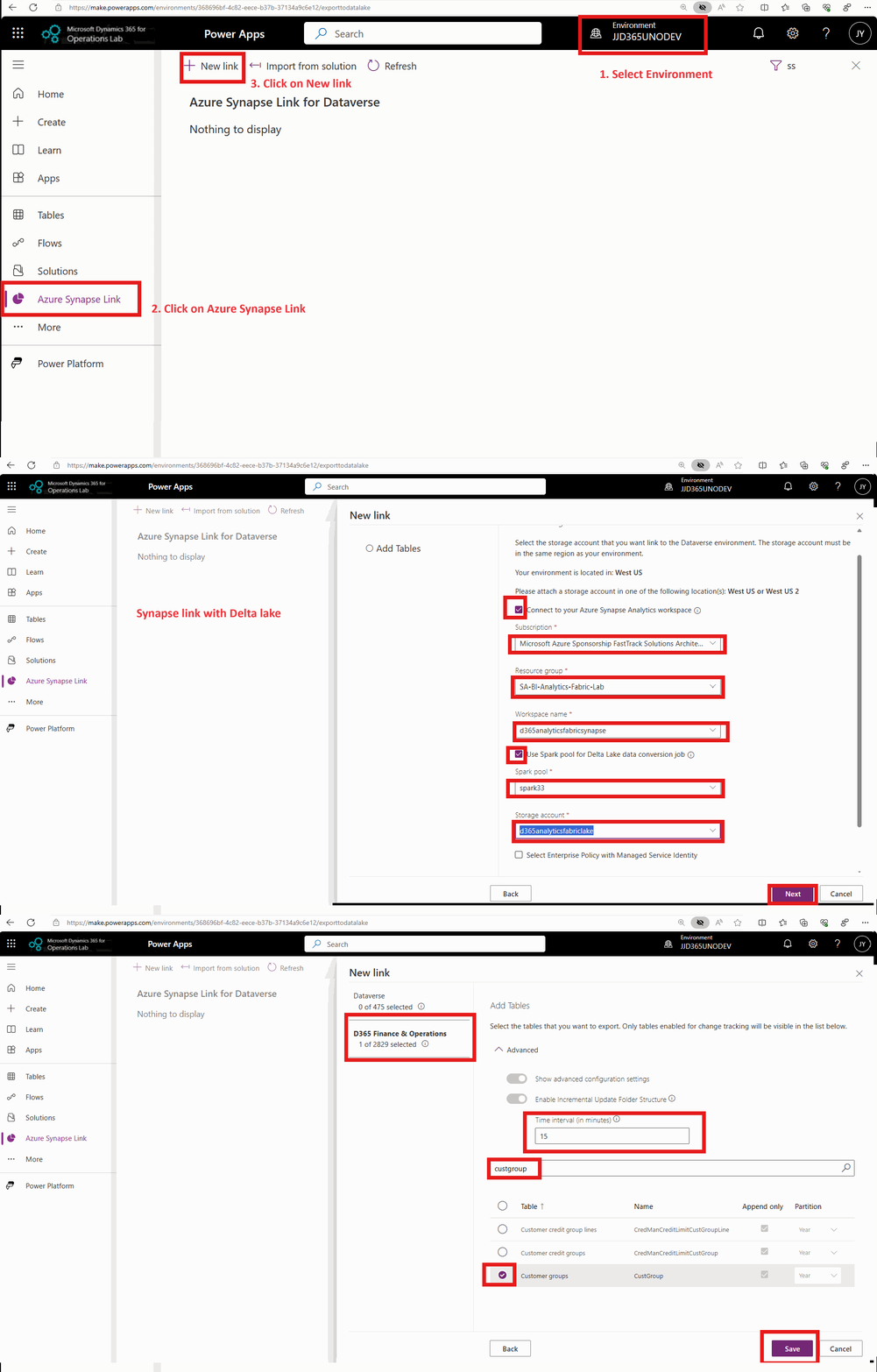
- Connectez-vous à Power Apps et sélectionnez votre environnement préféré.
- Dans le volet de navigation de gauche, sélectionnez Azure Synapse Link. Si l’élément ne se trouve pas dans le volet latéral, sélectionnez …Plus, puis sélectionnez l’élément souhaité.
- Dans la barre de commandes, sélectionnez + Nouveau lien.
- Sélectionnez l’option Se connecter à votre espace de travail Azure Synapse.
- Sélectionnez l’abonnement, le groupe de ressources, le nom de l’espace de travail et le compte de stockage. Assurez-vous que l’espace de travail et le compte de stockage Synapse répondent aux exigences spécifiées dans la section Conditions préalables. Sélectionnez Suivant.
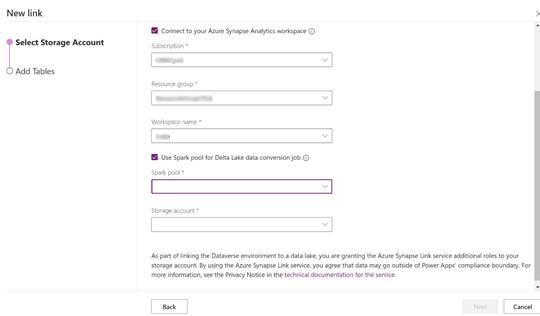
Option CSV : Veuillez laisser décochée la case « Utiliser le pool Spark pour la tâche de conversion des données Delta Lake »
Ou
Option Delta Lake : Veuillez cocher la case « Utiliser le pool Spark pour la tâche de conversion des données Delta Lake » et :
Si vous souhaitez utiliser l’option delta lake (conversion CSV vers Delta Lake) :
Veuillez créer un moteur de pool Apache Spark dans les espaces de travail d’analyse Synapse avec ces exigences
- Taille du nœud : petite (4 vCores / 32 Go)
- Mise à l’échelle automatique : Activée
- Nombre de nœuds : 5 à 10
- Pause automatique : Activée
- Nombre de minutes d’inactivité : 5
- Apache Spark : 3.3
- Allouer dynamiquement des exécuteurs : Activé
- Nombre d’exécuteurs par défaut : 1 à 9
Plus d’informations sur l’option Delta lake : https://learn.microsoft.com/en-us/power-apps/maker/data-platform/azure-synapse-link-delta-lake
- Ajoutez les tables que vous souhaitez exporter, puis sélectionnez Enregistrer. Seules les tables pour lesquelles le suivi des modifications est activé peuvent être exportées. Plus d’informations : Activer le suivi des modifications.
Vous pouvez suivre les étapes ci-dessus pour créer un lien d’un environnement vers plusieurs espaces de travail Azure Synapse Analytics et data lake Azure dans votre abonnement Azure en ajoutant un data lake Azure en tant que service lié sur un espace de travail Synapse. De même, vous pouvez créer un lien depuis plusieurs environnements vers le même espace de travail Azure Synapse Analytics et le même data lake Azure, le tout au sein du même tenant.
Créer un rapport Power BI performant à partir des données D365 F&O exportées via Synapse Link nécessite une architecture optimisée. Cet article détaille les étapes clés, du Data Lake à Power BI, en passant par Delta Lake et Synapse Serverless.
Introduction
L’intérêt majeur de cette option est de pouvoir connecter un outil de reporting (type Power BI) directement sur l’espace Synapse.
Architecture globale
Flux : D365 F&O → Azure Data Lake → Synapse Link → Delta Lake → Synapse Serverless → Power BI
L’autre intérêt est dans la possibilité de créer une couche sémantique et des équivalents de tables de faits et de dimension directement dans la base de données serverless.
Vous pouvez vous connecter sur cette base en tant qu’administrateur Synapse via Sql Server Management Studio, et ainsi créer un schéma dédié à cette couche.
Vous avez ainsi la possibilité de créer des vues qui serviront pour vos dimensions BI, et des vues pour vos faits.
Vous n’aurez ainsi qu’à importer ces vues dans un rapport Power BI, et vous aurez un rapport avec un modèle en schéma en étoile avec des libellés plus orienté métier.
Les étapes pour connecter Power BI aux données F&O sur Azure Synapse Serverless
1. Importer les tables ou les vues dans Power BI
- Ouvrez Power BI Desktop
- Cliquez sur Obtenir des données
- Sélectionnez SQL Server DataBase ou Azure Synapse Analytics SQL
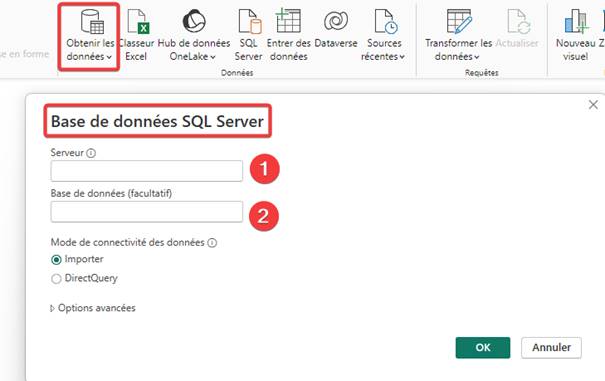
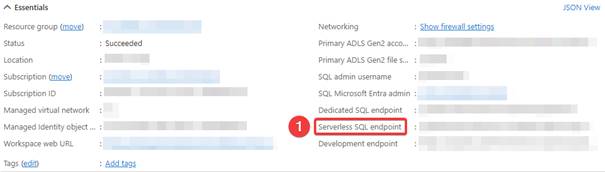
- Etape 1 – Serveur : Utilisez le point de terminaison SQL serverless de votre espace de travail Synapse
- Etape 2 – Base de données : Utilisez le nom de la database qui a été créée lors du synapse link
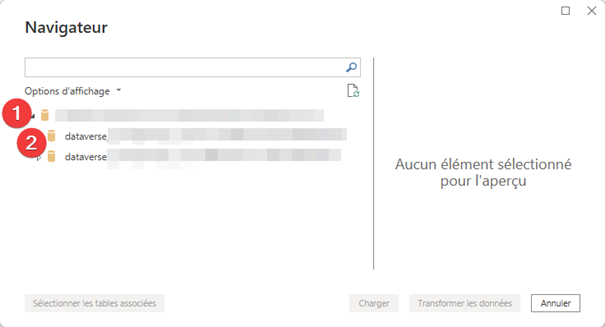
- Vous verrez maintenant tous les objets disponibles dans la base de données.
2 Créer le modèle sémantique
- Définir les relations entre tables (clé primaire/étrangère).
- Créer un schéma en étoile pour optimiser les performances.
3. Concevoir les visualisations
- Créer des pages thématiques (ex. : ventes, finance, supply chain).
- Utiliser des visuels standards (tableaux, graphiques, cartes) et des visuels personnalisés si besoin.
- Ajouter des filtres interactifs (segments, slicers) pour navigation dynamique.
4. Ajouter des KPIs et indicateurs
- Exploiter les mesures DAX du modèle pour afficher des KPIs clés (CA, marge, taux de croissance).
- Créer des cartes de performance et des indicateurs conditionnels (feux tricolores).
5. Optimiser le rapport
- Masquer les champs inutiles pour simplifier l’expérience utilisateur.
- Tester la performance (temps de chargement, réactivité des filtres).
6. Publier et partager
- Publier le rapport dans le workspace Power BI.
- Définir les rôles de sécurité (Row-Level Security) pour filtrer les données par utilisateur.
- Partager via Power BI Service ou intégrer dans des applications (Teams, SharePoint).