
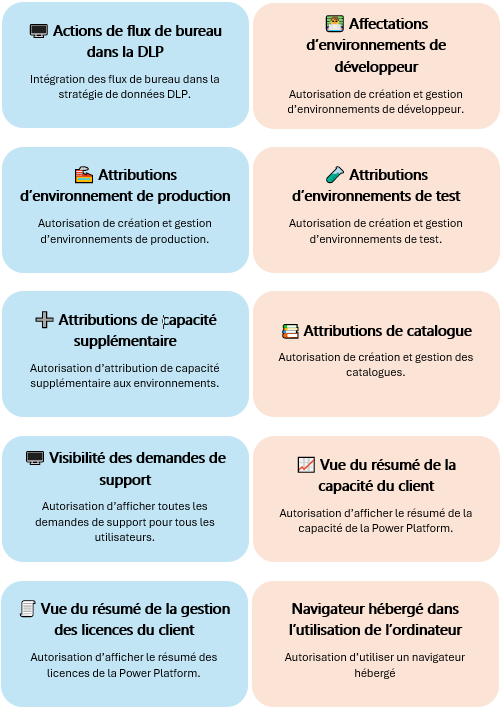
Microsoft Power Platform permet de configurer des paramètres au niveau du tenant, applicables à tous les utilisateurs et environnements.
1. Actions de flux de bureau dans la DLP
Cette fonctionnalité garantit que les flux de bureau respectent les mêmes stratégies de sécurité et de conformité que les connecteurs de données.
Voici une liste des paramètres pertinents pour la sécurité :
Configuration
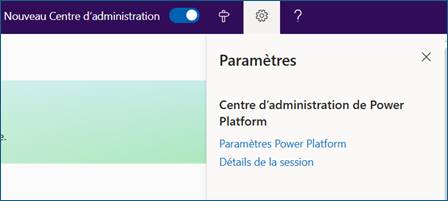
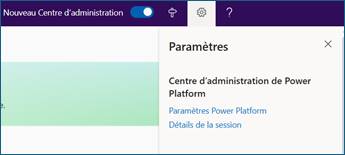
- Accéder aux paramètres de la « Power Platform » en cliquant sur l’engrenage en haut à droite de l’écran puis sur « Paramètres Power Platform ».
- Sélectionner le paramètre « Actions de flux de bureau dans la DLP ».

- Cocher la case pour afficher « Activé ».

2. Affectations d’environnements de développeur
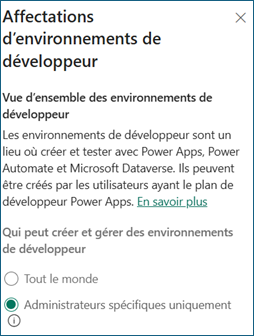
Cette configuration permet de contrôler la création et la gestion des environnements de développeur. Par défaut, ce paramètre est défini sur « Tout le monde », ce qui autorise tous les utilisateurs à créer et gérer un environnement de ce type. En activant ce paramètre, seuls les rôles suivants seront autorisés à effectuer ces actions :
- Administrateur Général
- Administrateur Dynamics 365
- Administrateur Power Platform
Configuration
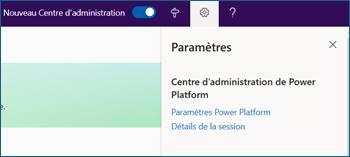
- Accéder aux paramètres de la « Power Platform » en cliquant sur l’engrenage en haut à droite de l’écran puis sur « Paramètres Power Platform ».
- Sélectionner le paramètre « Affectations d’environnements de développeur ».

- Cocher la case « Administrateurs spécifiques uniquement ».
3. Attributions d’environnement de production
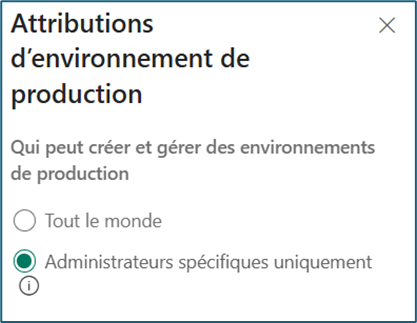
Cette configuration permet de contrôler la création et la gestion des environnements de production. Par défaut, ce paramètre est défini sur « Tout le monde », ce qui autorise tous les utilisateurs à créer et gérer un environnement de ce type. En activant ce paramètre, seuls les rôles suivants seront autorisés à effectuer ces actions :
- Administrateur Général
- Administrateur Dynamics 365
- Administrateur Power Platform
Configuration
- Accéder aux paramètres de la « Power Platform » en cliquant sur l’engrenage en haut à droite de l’écran puis sur « Paramètres Power Platform ».
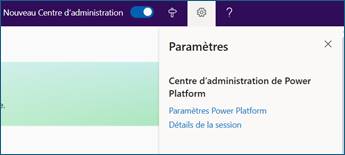
- Sélectionner le paramètre « Attributions d’environnement de production ».

- Cocher la case « Administrateurs spécifiques uniquement ».
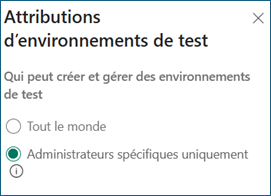
4. Attributions d’environnement de test
Cette configuration permet de contrôler la création et la gestion des environnements de test. Par défaut, ce paramètre est défini sur « Tout le monde », ce qui autorise tous les utilisateurs à créer et gérer un environnement de ce type. En activant ce paramètre, seuls les rôles suivants seront autorisés à effectuer ces actions :
- Administrateur Général
- Administrateur Dynamics 365
- Administrateur Power Platform
Configuration
- Accéder aux paramètres de la « Power Platform » en cliquant sur l’engrenage en haut à droite de l’écran puis sur « Paramètres Power Platform ».
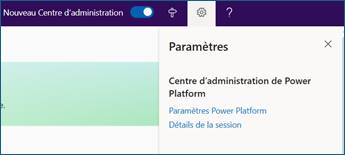
- Sélectionner le paramètre « Attributions d’environnements de test ».

- Cocher la case « Administrateurs spécifiques uniquement ».
5. Attributions de capacité supplémentaire
Cette configuration empêche les utilisateurs ayant le rôle « Administrateur Système » d’un environnement d’attribuer de la capacité supplémentaire à cet environnement. En activant ce paramètre, seuls les rôles suivants seront autorisés à effectuer cette action :
- Administrateur Général
- Administrateur Dynamics 365
Configuration
- Accéder aux paramètres de la « Power Platform » en cliquant sur l’engrenage en haut à droite de l’écran puis sur « Paramètres Power Platform ».
- Sélectionner le paramètre « Attributions de capacité supplémentaire ».

- Cocher la case « Administrateurs spécifiques uniquement ».

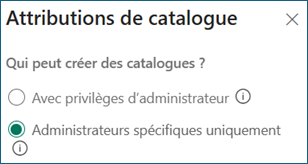
6. Attributions de catalogues
Cette configuration empêche les utilisateurs ayant le rôle « Administrateur Système » d’un environnement de créer et gérer des catalogues. En activant ce paramètre, seuls les rôles suivants seront autorisés à effectuer cette action :
- Administrateur Général
- Administrateur Dynamics 365
- Administrateur Power Platform
Configuration
- Accéder aux paramètres de la « Power Platform » en cliquant sur l’engrenage en haut à droite de l’écran puis sur « Paramètres Power Platform ».
- Sélectionner le paramètre « Attributions de catalogue ».

- Cocher la case « Administrateurs spécifiques uniquement ».
7. Visibilité des demandes de support
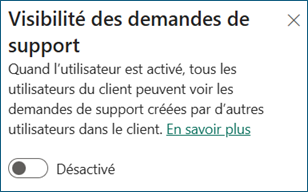
Ce paramètre permet de restreindre l’accès aux demandes de support des utilisateurs, afin qu’elles ne soient accessibles qu’à la personne ayant ouvert le ticket de support.
Configuration
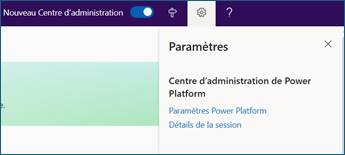
- Accéder aux paramètres de la « Power Platform » en cliquant sur l’engrenage en haut à droite de l’écran puis sur « Paramètres Power Platform ».
- Sélectionner le paramètre « Visibilité des demandes de support ».

- Décocher la case pour afficher « Désactivé ».
8. Vue du résumé de la capacité du client
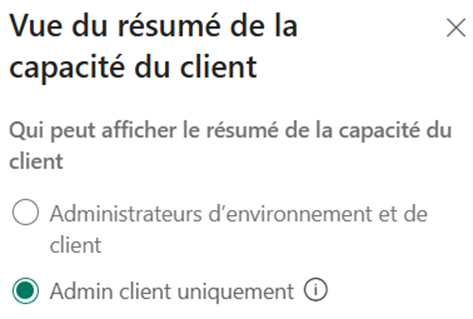
Cette configuration empêche les utilisateurs ayant le rôle « Administrateur Système » dans un environnement de voir la capacité du Tenant. En activant ce paramètre, seuls les rôles suivants seront autorisés à effectuer cette action :
- Administrateur Général
- Administrateur Dynamics 365
Configuration
- Accéder aux paramètres de la « Power Platform » en cliquant sur l’engrenage en haut à droite de l’écran puis sur « Paramètres Power Platform ».
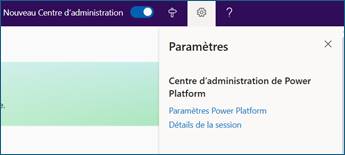
- Sélectionner le paramètre « Vue du résumé de la capacité du client ».

- Cocher la case « Admin client uniquement ».
9. Vue du résumé de la gestion des licences du client
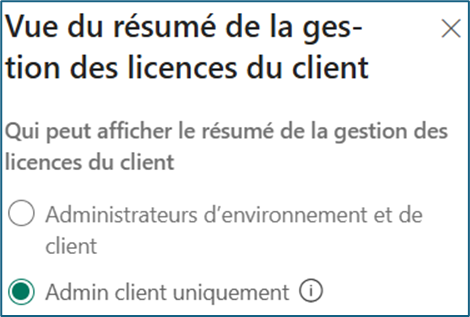
Cette configuration empêche les utilisateurs ayant le rôle « Administrateur Système » dans un environnement de voir le résumé de la gestion des licences du Tenant. En activant ce paramètre, seuls les rôles suivants seront autorisés à effectuer cette action :
- Administrateur Général
- Administrateur Dynamics 365
- Administrateur Power Platform
Configuration
- Accéder aux paramètres de la « Power Platform » en cliquant sur l’engrenage en haut à droite de l’écran puis sur « Paramètres Power Platform ».
- Sélectionner le paramètre « Vue du résumé de la gestion des licences du client ».

- Cocher la case « Admin client uniquement ».
10. Navigateur hébergé dans l’utilisation de l’ordinateur
Cette configuration permet d’exécuter des automatisations web, notamment via Power Automate, dans un environnement cloud entièrement géré par Microsoft, sans avoir à déployer une machine ou un poste local. Elle est pratique pour des tests rapides, mais doit être utilisée avec précaution. L’environnement n’offre pas les garanties nécessaires en matière de sécurité, de traçabilité et de conformité. Pour les usages critiques ou en production, il est préférable de s’appuyer sur des machines hébergées et administrées dans le tenant.
- Accéder aux paramètres de la « Power Platform » en cliquant sur l’engrenage en haut à droite de l’écran puis sur « Paramètres Power Platform ».
Configuration
- Sélectionner le paramètre « Navigateur hébergé dans l’utilisation de l’ordinateur ».

- Décocher la case pour afficher « Désactivé ».